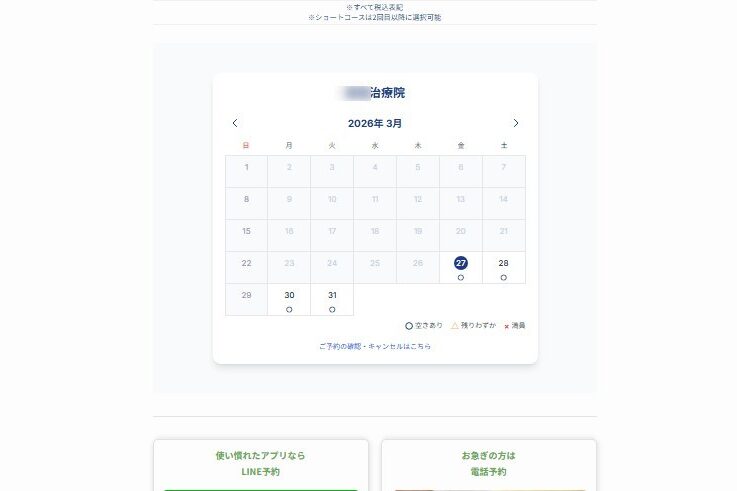
シンプルコネクト設定マニュアル
当ページでは、お客様からの予約を受け付けるために必要な初期設定の手順をお伝えします。
【重要】PCによる設定を推奨します。
ステップ1:Googleカレンダー連携(最重要)
予約を管理するために、お使いのGoogleカレンダーと本システムを連携させます。
「予約管理専用Googleアカウントの作成」を推奨します。
1-1:予約管理に使うGoogleカレンダーを準備
普段お使いのGoogleカレンダー、もしくはシンプルコネクト(以下、予約システム)用に新しく準備したGoogleカレンダーをご準備ください。
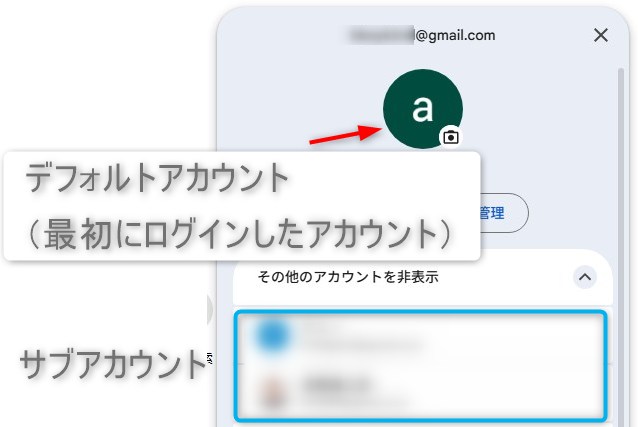
✅予約システムと連携するGoogleカレンダーのアカウントについて
デフォルトアカウントに設定(最初にログインしたアカウント)していただくと、別途設定する顧客情報管理アプリと連携がスムーズに進められます。
1-2.:Googleカレンダーの「特定のユーザー」から共有設定
予約システムが、ユーザーの所有するGoogleカレンダーに予定を書き込めるように共有設定します。
✅共有設定の具体的な手順(パソコンによる設定を推奨)
ステップ1:予約システム専用のGoogleアカウントで、Googleカレンダーを開き、連携用のカレンダーを新規作成。


「〇〇(店舗名)予約用カレンダー」のような名称で作成してください。
ステップ2:左側のカレンダー一覧から、連携したいカレンダーにマウスカーソルを合わせ、︙(メニュー)から「設定と共有」をクリック


ステップ3:左側のメニューから「共有する相手」をクリック

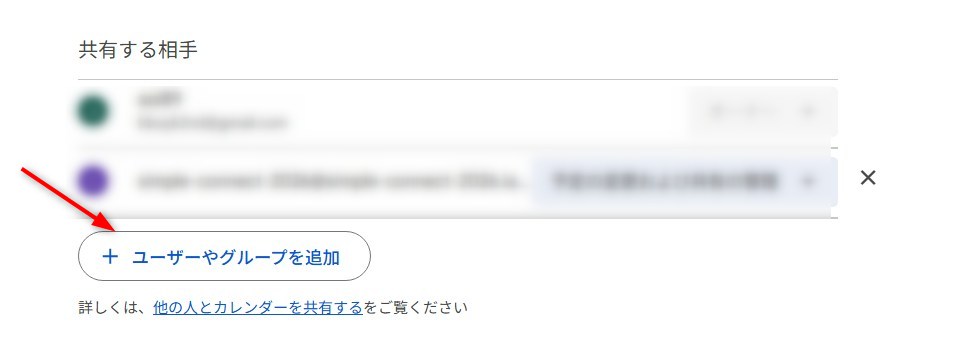
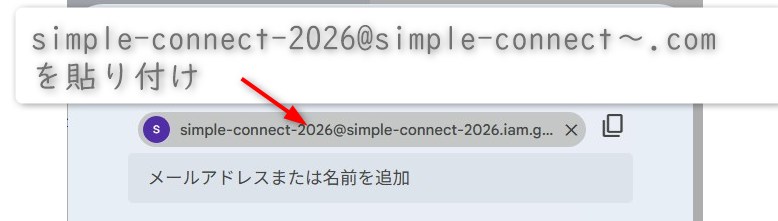
ステップ4:「ユーザーやグループを追加」をクリックして、以下のメールアドレスをそのままコピー&ペースト
simple-connect-2026@simple-connect-2026.iam.gserviceaccount.com
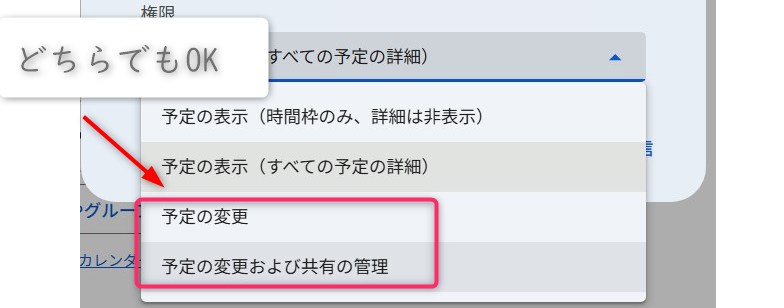
ステップ5:権限を「予定の変更 or 予定の変更および共有の管理」に設定
1-3.:GoogleカレンダーIDをシステムに登録

✅GoogleカレンダーID登録の具体的な手順
ステップ1
Googleカレンダーの「設定と共有」を開く
ステップ2
左側のメニューから「カレンダーの統合」をクリック

ステップ3
「カレンダー ID」に表示されるIDをコピー
デフォルトのカレンダーの場合:Googleアカウント(〇〇〇〇@gmail.com)をコピー
個別で作ったカレンダーの場合:メールアドレス形式のID(例:xxxxx@group.calendar.google.com)をコピー

ステップ4
予約システムの管理画面にログインし「基本設定」タブを開く

ステップ5
「GoogleカレンダーID」の入力欄に、先ほどコピーしたIDを貼り付け「カレンダーIDを保存」ボタンを押す

これで、Googleカレンダーと予約システムの連携は完了です。
ステップ2:店舗の基本設定
次に、お客様に表示される店舗名や、予約ページのURLを確認します。
2-1:管理画面の「基本設定」タブを開く

2-2:「店舗名」を入力し「店舗名を保存」ボタンを押す

2-3:予約アプリを開いて店舗名を確認
「あなたの予約アプリURL」に表示されているURLが、ユーザごとにわりあてられた専用予約ページです。
URLをクリックして予約アプリを開き、店舗名が反映されているかご確認ください。

「URLをコピー」ボタンを押して、ホームページやSNSなどに貼り付けてご利用ください。

ステップ3:メニューの設定
3-1:管理画面の「メニュー設定」タブを開く

3-2:メニュー名、時間(分)、料金を入力
「+ メニューを追加」ボタンを押し、メニュー名、時間(分)、料金を入力します。

3-3:「すべてのメニューを保存」で保存する
必要なメニューをすべて追加したら「すべてのメニューを保存」ボタンを押すと、予約アプリにも反映されます。

ステップ4:受付時間の設定
4-1:管理画面の「受付時間の設定」タブを開く

4-2:「予約アプリに表示する時間の区切り」を15分 or 30分から選択

4-3:受付時間帯を選択

休憩時間などで受付時間帯が分かれる場合は、「+ 時間帯を追加」で設定可能
~「祝日」を営業日 or 休業日の変更も可能~

4-4:「受付時間を保存」で保存する

✅追記:受付締め切り・自動ブロック・時間の区切りも設定できるようにしました

ステップ5:お客様への自動送信メールの設定
予約した方に届くメールの文面を自由にカスタマイズできます。
5-1:管理画面の「メール設定」タブを開く

5-2:メールの記載内容を設定
「予約確定メール」「リマインドメール」「キャンセルメール」の件名と本文を設定します(そのままの内容でもOK)

✅文中に以下のコードについて
{{userName}} → お客様のお名前
{{clientName}} → あなたの店舗名
{{reservationDateTime}} → 予約日時
{{menuName}} → 予約されたメニュー名
{{cancellationLink}} → お客様が予約をキャンセルするための専用リンク
各コードを記載すると、予約内容に応じて自動で変換されます。
あやまって削除した場合は、右側の「コード一覧」からコピーしてご利用ください。

テンプレートを押すと初期状態の文章が表示されます。

5-3:「メール設定を保存」で保存する

日々の運用について

予約の確認・キャンセル
管理画面の「受付状況の確認」タブから、
- 今後の予約を確認
- 管理者権限でキャンセル(予約ブロックも自動削除)
が可能です。

Googleカレンダーで予約管理・確認
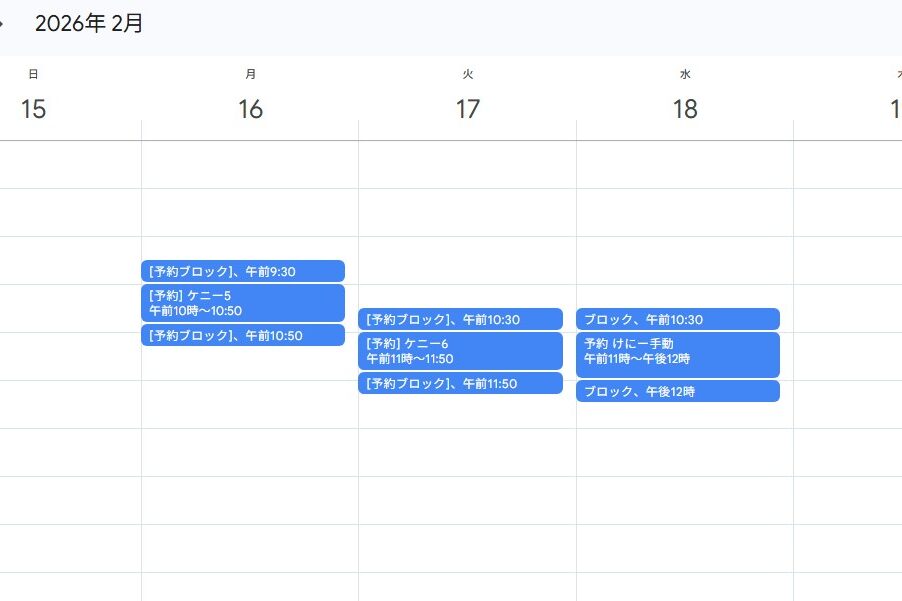
連携したGoogleカレンダーに予約が自動で登録されるため、スマホ・PC関係なくいつでも予約状況を把握できます。
Googleカレンダー上でキャンセルする場合は、予約時に自動で追加される「予約ブロック」も削除してください。
イレギュラーな予定が入った場合はGoogleカレンダーで設定

Googleカレンダーで予定を入れると……

予約アプリに自動で反映(予約枠が非表示)されます。
手動で予約を入れる場合は
電話や公式LINEで予約を受けた場合、手動でGoogleカレンダーに予定を入れると、アプリ・管理画面それぞれに反映されます。
~Googleカレンダーの記入方法~
日時を指定
|
その他のオプション

|

予定名(カギカッコは半角)
→[予約]〇〇(患者さんのお名前)
備考欄(コロンは半角)
→メニュー:〇〇
✅上記の形式(カギカッコ、コロンは半角)で記入していない場合、管理画面には反映されない場合があります。

ユーザー側のキャンセル設定
予約アプリをご利用いただいた方は、
- 予約アプリ
- 予約確定メール
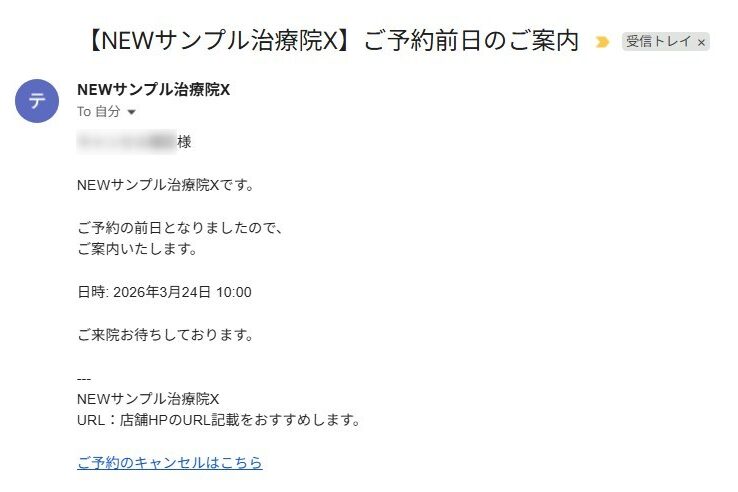
- 前日のリマインドメール
よりキャンセル可能です。
✅予約アプリからのキャンセル
予約アプリより

メールアドレスを入力

入力したメールアドレスに専用URLが届きます。

確認画面よりキャンセル可能

✅予約確定メール・前日のリマインドメールからのキャンセル
ご予約のキャンセルはこちら」をタップ(クリック)

確認画面よりキャンセル可能

以上で初期設定は完了です。ご不明な点がございましたら、サポートまでお問い合わせください。
補足:Googleカレンダーの予定がずれる
- 自動予約ブロック:15分
- 施術時間:45分
のような設定にしている場合、予定が重なっているように見えてしまいます。
Googleカレンダーの仕様による表示のため、あらかじめご了承願います。