※1月下旬に公開予定(現在、Googleの再承認待ち)
chill notesとは?
- リサーチ
- プロンプトの管理
- コードの保存
など、テキストデータを
とにかく気軽に(雑に)保存できる
テキストエディター(Chrome拡張機能)です。
目次
- chill notesとは?
- chill notes:主な機能
- ✅ 面倒な登録は一切不要
- ✅ 調べたページを忘れない「紐づけ機能」
- ✅整理しやすい「カード式」エディタ
- ✅ 自動保存OK
- ✅ データ管理も万全
- 今後のバージョンアップについて(予定)
- その1:端末間のデータ移行をカンタンに
- その2:Googleドキュメントにエクスポート
すべて表示
chill notes:主な機能
✅ 面倒な登録は一切不要
ブラウザ(Chrome)にchill notesを追加するだけで、すぐにご利用いただけます。
入力データは、自分のブラウザ内に保存されます。
端末間の移行ができるように、今後はGoogle認証を追加予定。
✅ 調べたページを忘れない「紐づけ機能」
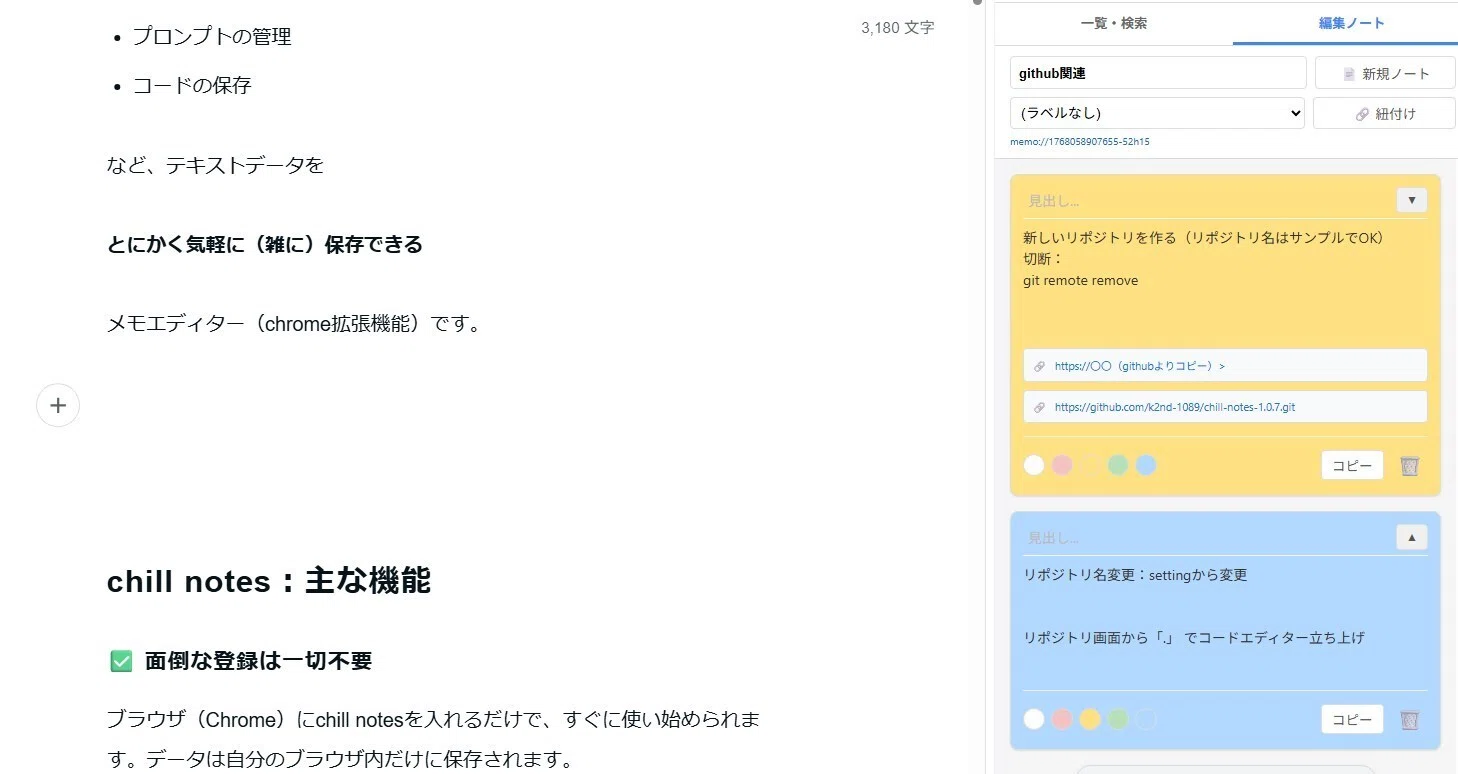
Webページを見ながら、そのURLに紐付いたメモを作成可能。

紐付けされたURLを開いたままchill notesを開くと、紐付けされたメモが自動で表示されます。
紐付けなしの「普通のノート」も作成可能
✅整理しやすい「カード式」エディタ

1つのノートに対して、付箋のように複数の「メモカード(ページ)」を追加できます(最大15ページ※今後は最大30ページを予定)

その他、以下の機能も実装しています。
- 色分け: 5色(白・ピンク・黄・緑・青)を用意
- 並べ替え: 上下ボタンで順番を自由に入れ替え
- 装飾: 太字や下線で強調もOK
✅ 自動保存OK
入力の手を止めると、約2秒後に自動で保存されます。
✅ データ管理も万全
- 検索::タイトルや内容からキーワード検索が可能
- ラベル::「仕事」「リサーチ」「重要」などで分類
- ゴミ箱::間違って消しても「ゴミ箱」から復元できます(30日後に完全削除)
- バックアップ::大事なデータはファイルとして保存(エクスポート)可能。バックアップファイルを復元(インポート)すれば、端末間の移行にも対応できます。
💡 ちょっとした制限について サクサク動くように、
・現在はページ数を最大15ページ(今後は30ページを予定)
・1ノート内の文字数20,000文字
などの上限を設けています。
※1年以上使っていない古いメモは自動的にアーカイブ(ゴミ箱)へ移動して整理します。
今後のバージョンアップについて(予定)
その1:端末間のデータ移行をカンタンに
「入力データのバックアップ~復元」ではなく、
「Googleドライブに保存~Googleドライブから復元」
に変更して、端末間のデータ移行をよりカンタンにできる機能を実装します。

別端末からおなじGoogleアカウントでログイン後に「Googleドライブから復元」を選択すれば、最新の入力データが反映されます。
【重要】Googleドライブに保存する理由
セキュリティ面の問題から、入力内容を外部に預けるようなアプリにしたくなかったので、ユーザーのGoogleアカウント内のみで管理できるようにしました。
Googleの審査の兼ね合いもあるため、はやくても2月はじめ~中旬の公開になる見込みです。
その2:Googleドキュメントにエクスポート
Googleドライブに保存する際にGoogle認証をしていただければ、ノートの内容をGoogleドキュメントにエクスポートできます(テストでは動作確認済み)

chill notesであらかじめテキストを編集
|
最終調整はGoogleドキュメントで
のような使い方ができます。
その3:Googleドライブに自動保存&スマホ閲覧
まだ確定ではありませんが、いずれは
Googleドライブに自動保存~ほか端末でも自動反映
にしたいと考えています。
頻繁に複数の端末を利用する方にとっては、毎回Googleドライブに保存するのも面倒なので……
あわせて、スマホのブラウザからchill notesのURLを開いて編集できるように……と計画中です(テスト済み)
chill notesを作った人
ケニー
元鍼灸師・柔道整復師のライター兼WEB制作
治療院ホームページ制作を中心に集客のサポートをしています。
Twitterアカウント
以下より、自己満100%の開発記録です。
「読む or 読まないの」判断は、おまかせいたします。
開発にいたった経緯は高校生の甥っ子との会話
高校生の甥っ子から、
「高校の授業ではChromebookを使っている」
との話を聞き、筆者も以前から使ってみたかったので、Amazonの整備品を購入。
19,200円(2026年01月12日 15:32時点 詳しくはこちら)
低スペックでもサクサク動くChromebookの問題点?
予想以上に使い勝手が良く満足していたのですが、メインPCで利用しているChrome拡張機能のメモや付箋に入力したデータが、Chromebookに反映されないんですよね……
✅Chrome拡張機能で使えるメモや付箋機能
・grt memo
・Note Anywhere
・Sticky Notes
など他多数。
ほかにも、
- 入力したテキストが保存されない
- 付箋を保存しても勝手に非表示になる
- 拡張機能がChromeのバージョンアップに対応していない
といったバグや問題があり、メインPCでも利用するのに不安がつきまとっていました。
スイマセン……Chromebookの問題ではなく、拡張機能の問題ですね。
サイドパネルですぐに使えるメモアプリが欲しい
代替ツールとして
「Google keep(以下、keep)を使えばいいのでは?」
と思ったものの、keepにChromeのサイドパネルで開く機能は実装されていません。
そこで、2025年10月ごろ?Chromeに実装された分割ビューを使ってkeepを開いてみましたが、以下の問題がつきまといます。
- 1つのメモを開くまでに3~4クリック必要
- アカウントを切り替える場合は分割ビューから作り直し
ハッキリ言って面倒くさいですよね?
Google公式・keepの拡張機能は……

画面右上に表示されるため、イメージしている使い方にちかいものの
- デフォルトアカウントが強制的に紐付け
- 開けるのは1つのメモだけ
といった問題がありました。
筆者のように、Googleアカウントを
- 支払い用
- 仕事用その1
- 仕事用その2
- プライベート用
のように使い分けていると、せっかくGoogleが用意してくれたkeepの拡張機能をフル活用できません……
だったら自分で作ってしまえ
AIの技術が発展したおかげで、チョットしたアプリなら文章だけで作れるようになりました。
それなら、
「自分が使いたいと思える拡張機能も文章力だけで作れるのでは?」
と思いGemini(Google Workspaceで契約)に質問すると、何とかなりそうな雰囲気が伝わる回答(フラグ)だったので、チャレンジを決意します。
いざChromeウエブストアへ:課金のカベが……
せっかく作るなら、
「Chromeウエブストアへ登録~配信したい!」
と思い、Chromeウエブストアの登録方法をGeminiに質問しました。
Geminiの回答
開発した拡張機能をChromeウエブストアで公開する際には、デベロッパー登録として5ドルの支払いが必要です。
「無償で配信するのに、登録料5ドル?」
と思いましたが、
- 5ドルのハードル
- 単純に面倒くさい
- そもそも誰もやりたがらない
と考えると、
「まわりが経験していないことにチャレンジする良い機会だな」
とポジティブにとらえられたので、すぐに課金しました。

Geminiと格闘した結果:バグとの戦いに消耗
2025年10月ごろにサロンや治療院で使える予約アプリをAI開発で作った経験があるので、
「メモアプリならすぐに作れるでしょ?」
と安易な気持ちで開発に臨みます。
が、現実には
- テキストが保存されない
- 削除してもデータが残る
- Google認証でブロックされる※
など、数えきれないほどのバグとの闘いが待ち受けており、年末年始は睡眠時間を削る結果に……
※「Google認証でブロックされる」について
開発当初は、
Google認証でスプシに自動保存→複数端末で利用可能
を考えていましたが、不安定なためエクスポート機能やGoogleドライブ保存(今後に実装予定)に変更しました。
救世主はやっぱりGoogle
開発当初は
Geminiに質問~コードを書いてもらう
|
コードをエディターにコピー
|
動作をチェック
というAI開発をしている人にとっては超絶非効率な方法でトライしていました。
開発の素人が連夜のバグには耐えきれるはずもなく、何か良い方法はないかと頭を抱えているときに、ふと思い出したのが
「GoogleのAnitigravity」
でした。
Anitigravityとは?
VS CodeをベースとしたGoogle製のAI特化型コードエディタ(IDE)
エージェント・ファースト: AIが単なる補完役ではなく、自律的にタスクを計画・実行・検証
自律動作: 最新のGemini 3を搭載し、コード生成だけでなく、ターミナル操作やブラウザでの動作確認までAIが実行
わからないこと・バグがあったらAnitigravityに丸投げ


「いままでコードを貼り付けて、動作チェックしていた時間はなんだったんだ?」
と言いたくなるレベルでサクサク進みます。
まあまあ雑に投げても、10回中7~8回はイメージ通りに動いてくれるので、優秀なプログラマー or エンジニアを雇った気分に浸れます。
たまに、実装していた機能を勝手に削除します 汗
なんとかフェーズ1をクリア(2026年1月12日時点)
2026年1月12日時点のバージョンは
- ローカル保存のみ
- 復元はjsonファイルをエクスポート&インポート
としていますが、今後のバージョンアップでは、
入力データをGoogleドライブに保存&Googleドライブから復元
にして、入力データをよりカンタンにほか端末へ移行できるようにする予定です(テストでは動作確認済み)
・ローカルで保存
・Google認証~Googleドライブに保存
どちらでも利用可能です。
まとめ:簡単そうに見えてもウラ側は大変
AIが発展したおかげで、筆者のような素人でもアプリが作れるようになりました。
ただし、つい開発に手を出してしまったchill notesのように
- ローカル保存&クラウド保存
- Google認証
などの機能が入った途端、ハードルがグッと上がります。
日頃は何気なく使っている機能ですが、いざウラ側(アプリ開発側)にまわると想像していた30倍は大変でした。
このあたりは文章(ライティング)もおなじで、ディスプレイ(もしくは紙面)に表示されるテキストのウラ側には、
- 膨大なリサーチ
- 取材時間(移動時間)
- 編集~推敲
が積み重なっています。
このようなウラ側を想像できないと、
「日本語が書けるから文章が書ける」
とおなじノリで
「AIを使えばメモアプリくらい作れる」
と思い込んでしまい、筆者のように睡眠時間を削るハメになるかもしれません 笑
もし、筆者のような素人レベルでアプリ開発をしたい場合は、それなりの覚悟をしておいてください🙏
途中からは、完全に自己満の開発記録にお付き合いいただき、ありがとうございました😌